트리거 라인 — 언제 움직일지
시간이 아니라 스크롤 위치가 연출의 지휘봉입니다. 유닛의 발동 지점을 정하는 법.
먼저 읽으면 좋습니다
트랙과 키프레임으로 어떻게 움직일지를 정했다면, 남은 것은 언제 움직일지입니다. 웹툰은 영상과 달리 독자가 스크롤 속도를 스스로 정하는 매체입니다. 그래서 재생 시각이 아니라 스크롤 위치가 연출의 지휘봉이 됩니다.
발동 지점 정하기
트리거 라인 패널의 막대 하나하나가 각 유닛의 발동 지점입니다. 독자의 스크롤이 그 지점에
닿는 순간 해당 유닛의 Enter 애니메이션이 시작됩니다.
트리거 라인 패널에서 유닛의 막대를 찾습니다. 계층에 올린 유닛은 여기에도 함께 나타납니다.
막대를 위아래로 드래그해 등장 타이밍을 옮깁니다. 위로 올리면 더 일찍, 아래로 내리면 더 늦게 등장합니다.
여러 유닛의 막대를 조금씩 어긋나게 두면 등장에 리듬이 생깁니다 — 말풍선 세 개를 톡, 톡, 톡 차례로 띄우는 식입니다.
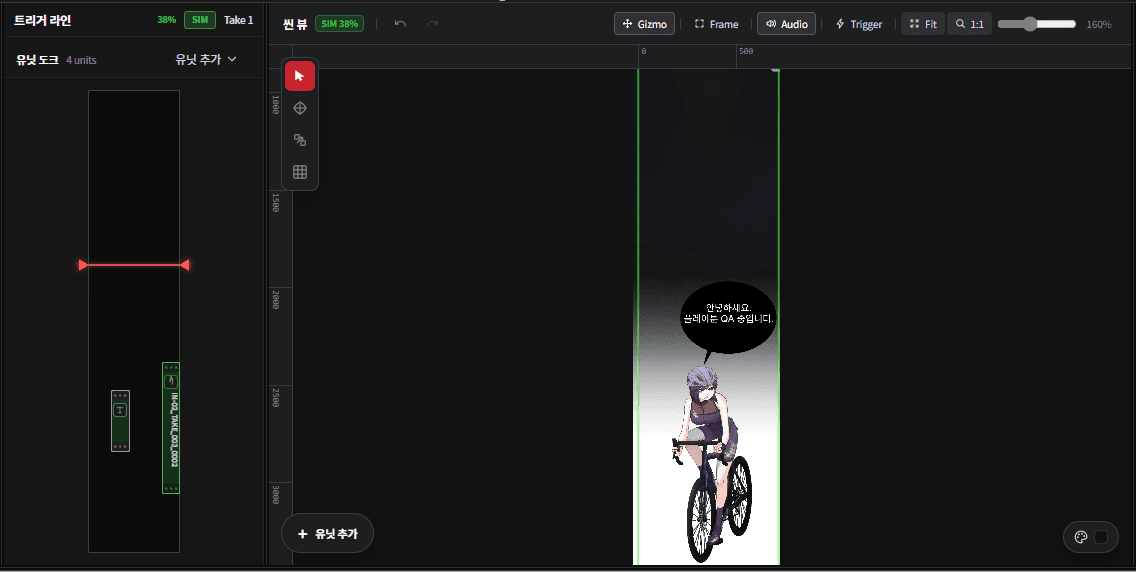
빨간 가로 라인이 지금 독자가 스크롤로 도달한 위치입니다. 위쪽 진행률(38%)과 연동됩니다
두 패널의 역할 분담
헷갈리기 쉬운 지점이라 한 번 정리합니다.
| 패널 | 정하는 것 | 단위 |
|---|---|---|
| 트리거 라인 | 언제 — 어느 스크롤 위치에서 나타날지 | 스크롤 진행률 |
| 타임라인 | 어떻게 — 나타난 뒤 어떤 움직임을 보일지 | 프레임(시간) |
즉 트리거 라인이 "무대에 등장하라"고 신호를 주고, 그 신호를 받은 뒤의 연기는 타임라인이 지휘합니다. 화면 배치는 화면 둘러보기에서 함께 보세요.
타이밍 확인하기 — SIM
상단 바의 SIM 버튼을 켜면 트리거 라인을 직접 위아래로 움직이며 발행 전에
연출 타이밍을 확인할 수 있습니다. 독자가 스크롤하는 속도를 손으로 흉내 내 보는 셈입니다.
💡 재생 버튼(▶)은 선택한 유닛의 타임라인만 돌려 봅니다. 여러 유닛이 함께
어울리는 타이밍은 SIM으로 봐야 제대로 보입니다.
⚠️ 만들었는데 안 움직여요 — 가장 흔한 원인이 이것입니다. 트리거 라인이 아직 그 유닛에 도달하지 않았을 뿐입니다. 점검 순서는 자주 겪는 함정에 정리해 두었습니다.