어펙트로 기능 더하기
유닛에 기능을 덧붙이는 6종 어펙트 — 트윈·말풍선·마스크·이미지이펙트·아웃라인·메시.
유닛에 ‘특수 기능’을 덧붙여 표현을 넓힙니다 — 프리셋 애니메이션(트윈), 말풍선, 마스크, 이미지 효과, 윤곽선, 메시 변형까지. 움직임 만들기에서 만든 움직임 위에 얹는, 플레이툰 연출의 확장 도구들입니다.
어펙트(Affect)란 — 유닛에 기능을 덧붙이기
지금까지는 유닛에 트랙(위치·색상 등)으로 움직임을 줬습니다. 그와 별개로, 유닛에는 ‘기능 자체를 덧붙이는’ 어펙트를 추가할 수 있습니다. 인스펙터 맨 아래의 + Add Affect 버튼을 누르면 붙일 수 있는 기능 목록이 열립니다.
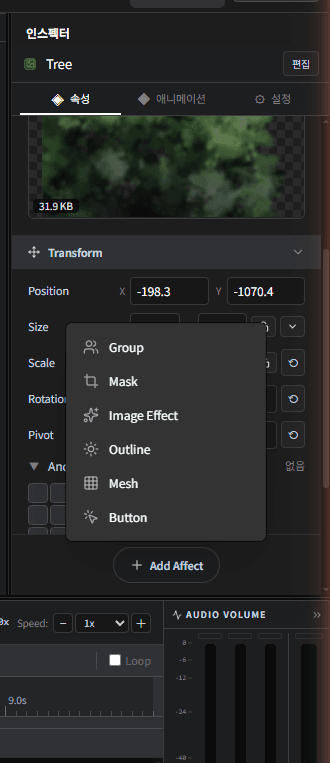
인스펙터 하단 + Add Affect 메뉴(이미지 유닛) — Group · Mask · Image Effect · Outline · Tween · Mesh · Button
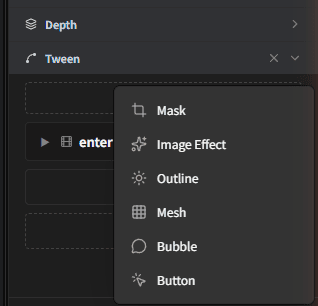
그림 5B-1b. 같은 메뉴(텍스트 유닛) — Bubble이 나타나고 Group이 없습니다. 유닛 종류에 따라 목록이 달라집니다
💡 어펙트 메뉴는 유닛 종류에 따라 달라집니다 · 이미지 유닛과 텍스트 유닛은 붙일 수 있는 어펙트가 조금 다릅니다. 예를 들어 말풍선(Bubble)은 텍스트 유닛에만, 그룹(Group)은 이미지 유닛 쪽에 나타납니다. 아래 표를 참고하세요.
| 어펙트 | 이미지 유닛 | 텍스트 유닛 | 하는 일 |
|---|---|---|---|
| Group | ○ | — | 여러 유닛을 하나로 묶어 함께 다룸 |
| Mask | ○ | ○ | 정해진 프레임 영역 안에서만 보이게 가둠(아래 ③) |
| Image Effect | ○ | ○ | 흐림·발광 등 시각 효과(아래 ④) |
| Outline | ○ | ○ | 윤곽선 효과(아래 ⑤) |
| Tween | ○ | ○ | 프리셋 애니메이션 얹기(아래 ①) |
| Mesh | ○ | ○ | 그물망 변형(아래 ⑥) |
| Bubble | — | ○ | 말풍선 생성(아래 ②) |
| Button | ○ | ○ | 클릭받는 버튼으로 만들기(인터랙션 만들기) |
어펙트를 붙이면 인스펙터에 그 기능의 전용 항목이 새로 생기고, 대부분 타임라인의 상태(Enter/Idle/Exit)와 연결해 애니메이션까지 줄 수 있습니다.
⚠️ 가장 중요한 규칙 — 타임라인에 등록해야 재생됩니다 · 인스펙터에서 어펙트(트윈·메시 등)를 만들어 두어도, 그것을 타임라인의 상태(예: Enter)에 등록하지 않으면 아무것도 재생되지 않습니다. 모든 연출은 타임라인에서 시작되고 끝납니다. 재생을 눌렀는데 아무 일도 없다면 대개 이 등록이 빠졌거나, 트리거 라인 배치가 어긋난 경우입니다(맨 아래 ‘자주 겪는 함정’ 참조).
자주 겪는 함정 — “만들었는데 안 움직여요”
어펙트를 붙이고 타임라인에도 등록했는데 재생 시 아무 일도 없다면, 대개 트리거 라인 배치 문제입니다. 트리거 라인은 “스크롤이 어디에 닿으면 이 유닛이 작동할지”의 타이밍을 정하는 곳입니다(화면 둘러보기 참조).
재생해도 움직이지 않으면, 왼쪽 트리거 라인에서 그 유닛의 막대가 보이는지 확인합니다. 막대가 없으면 작동하지 않습니다.
유닛을 골라 막대 위치를 조정합니다. 스크롤 지시선이 그 막대를 지나거나 닿을 때 연출이 시작됩니다.
배경처럼 처음부터 움직여야 하는 유닛은 막대를 맨 위(시작 지점)에 올려 둡니다.
⚠️ 체크리스트 · ① 어펙트를 만들었는가 → ② 타임라인 상태(enter 등)에 셀프로 등록했는가 → ③ 반복이 필요하면 Loop/핑퐁을 켰는가 → ④ 트리거 라인에 막대가 있고 위치가 맞는가. 이 넷 중 하나가 빠지면 재생되지 않습니다.