말풍선 (Bubble)
텍스트에 붙여 벡터 말풍선으로 만듭니다.
② 말풍선(Bubble) — 텍스트에 붙여 벡터로 만들기
말풍선은 텍스트 유닛에 Bubble 어펙트를 붙여 만듭니다. 플레이툰의 말풍선은 벡터 기반이라 모양을 자유롭게 편집하고, 만든 말풍선은 VECTOR 리소스로 저장되어 어디서든 재사용할 수 있습니다.
첫 장면 만들기 방법으로 텍스트 유닛을 만들고 대사를 입력합니다. (텍스트 유닛의 Source에는 Content·Font·Font Size·Color·Padding·Align·Line Height 등과 함께 Text Area(영역 설정)·Shrink(Best Fit) 옵션이 이미 들어 있습니다.)
텍스트 유닛을 선택하고 + Add Affect → Bubble을 누릅니다. 말풍선 편집 창이 열리고, 현재 컷이 흐리게 깔린 상태에서 작업합니다.
프리셋(예: 꽃잎 풍선)에서 하나를 고르거나 직접 그립니다. 꼬리를 추가하고 회전해 방향을 맞춥니다.
텍스트 유닛의 Text Area(영역 설정)로 글자 영역을 지정하고 Shrink(Best Fit)을 켜면, 확대·축소해도 글자가 말풍선을 따라다닙니다.
저장하면 리소스 패널 VECTOR 칸에 재사용 가능한 말풍선 에셋이 생깁니다(예: balloon-…).
편집 창 구성 — 왼쪽에 프리셋 라이브러리(기본 도형·말풍선·컷프레임 계열, 클릭해서 도형을 추가), 가운데 캔버스, 오른쪽에 스타일 패널이 있습니다. 스타일 패널에서는 테두리(두께·색상·선 스타일), 채움(색·투명도), 외곽선 토글, 그리고 꼬리를 다루는 Tail을 조절합니다. 다 만들면 아래쪽 저장/다른 이름으로 저장으로 벡터 리소스에 등록하고, 내보내기로 파일로 뺄 수도 있습니다.
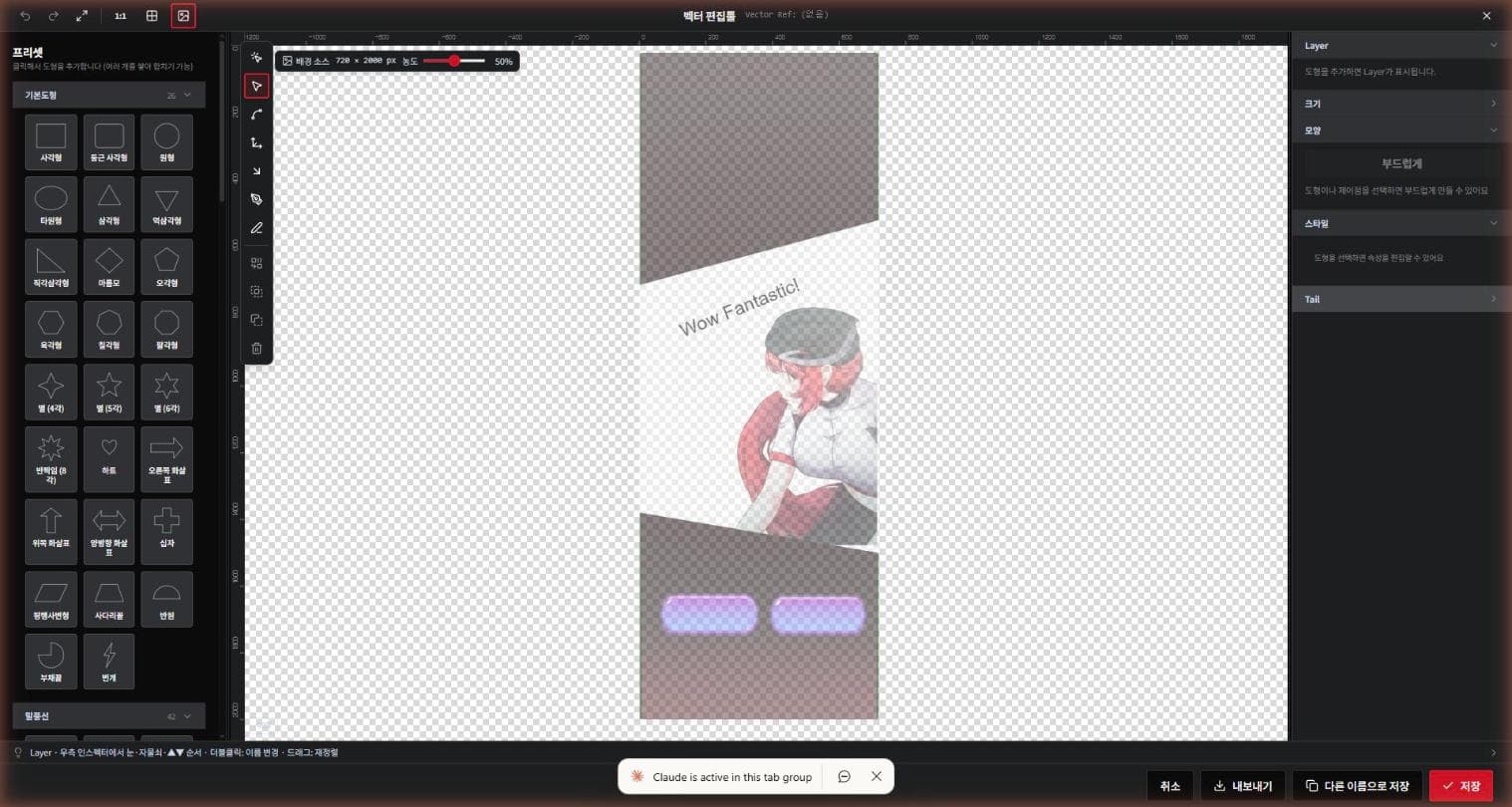
말풍선 편집 창 — 프리셋·꼬리·회전으로 모양을 잡고, 텍스트 유닛의 Text Area로 영역을 맞춤
말풍선 수정·병합 — 저장한 말풍선은 언제든 다시 열어 고칠 수 있습니다. 여러 말풍선을 겹쳐 놓고 함께 선택한 뒤 그룹으로 병합을 누르면 하나의 풍선처럼 묶입니다. 병합은 비파괴 방식이라 원본 도형이 그대로 보존되므로, 언제든 다시 풀어 고칠 수 있습니다. 겹치는 대사를 자연스럽게 이어 붙일 때 유용합니다.
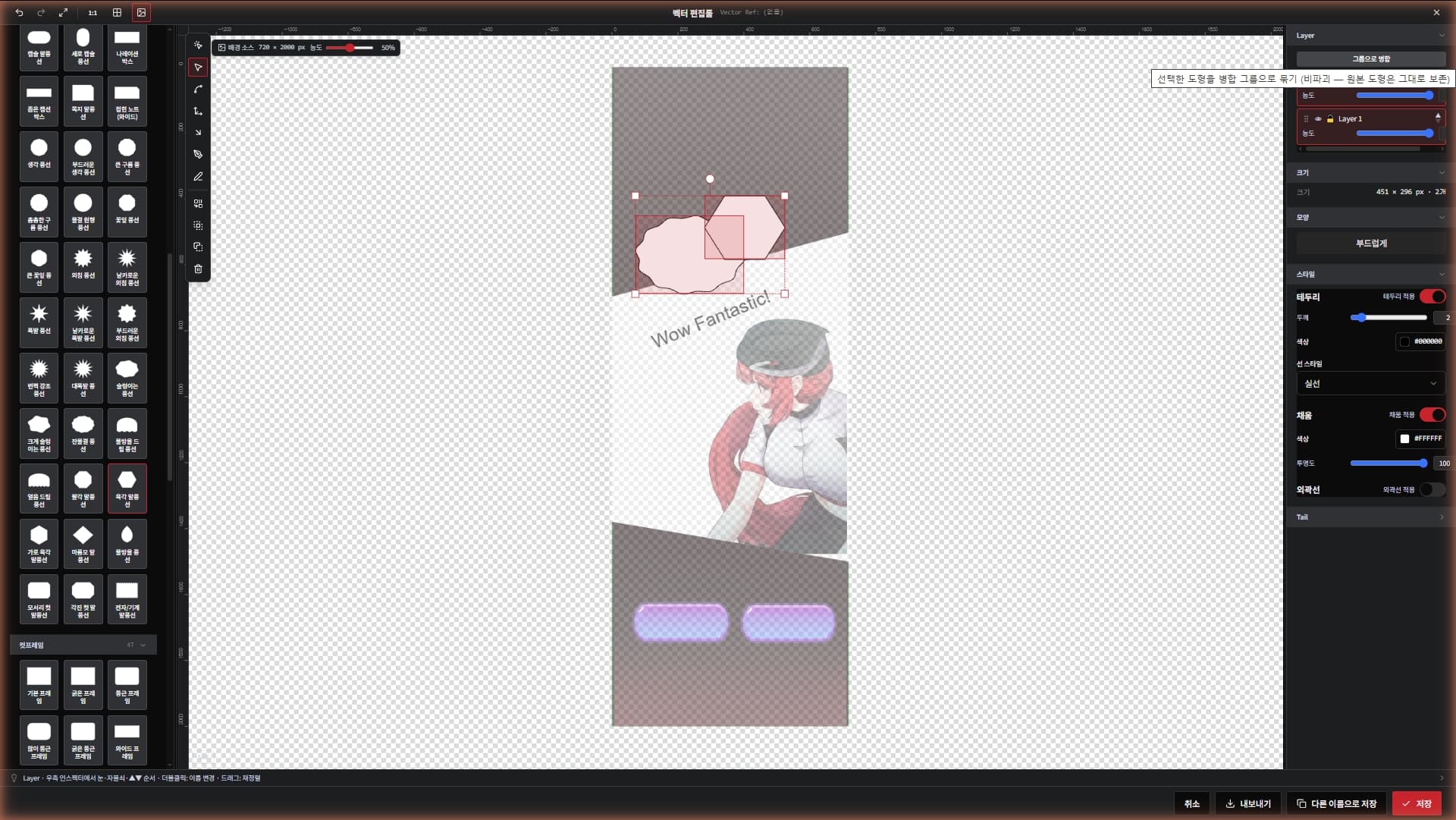
말풍선 병합 — 겹친 두 풍선을 함께 선택하면 그룹으로 병합 버튼이 나타납니다 (비파괴 — 원본 도형 보존)
💡 등장 연출도 트윈으로 · 말풍선이 갑자기 튀어나오면 어색합니다. 말풍선(텍스트 유닛)에 Tween으로 느린 페이드를 얹고 enter에 등록하면, 캐릭터 뒤에 말풍선이 살짝 늦게 떠오르는 자연스러운 등장이 됩니다. 타이밍은 트리거 라인 위치로 맞춥니다.