마스크 (Mask)
웹툰 컷처럼 정해진 영역 안에만 그림이 보이게 합니다.
③ 마스크(Mask) — 웹툰 컷처럼 영역 안에 가두기
웹툰은 그림을 컷(칸) 안에 가둬 보여 줍니다. 플레이툰에서 이 ‘컷’을 만드는 방법은 두 층위로 나뉩니다. 헷갈리기 쉬우니 구분해 익혀 두세요.
(가) 패널 자신의 모양 — Source의 프레임 모드패널 유닛을 선택하면 인스펙터 Source 섹션에 프레임 모드(Frame Mode)가 있습니다. 이것은 그 패널이 어떤 모양의 틀인지를 정합니다.
| 프레임 모드 | 모양 / 쓰임 |
|---|---|
none | 특별한 틀 없이 그대로 두는 기본 상태. |
solid | 단순한 사각형 영역. 가장 빠르고 간단합니다. |
image | 준비된 이미지를 틀 모양으로 사용합니다(Frame Asset에 이미지 지정). |
nine_slice | 테두리를 유지한 채 늘리는 9분할 방식(게임 UI에서 많이 씀). 모서리가 찌그러지지 않습니다. |
vector | 가장 자유로운 방식. 벡터로 원하는 모양을 직접 그립니다(예: 사다리꼴). |
Content Inset(Top·Right·Bottom·Left, 단위 px)으로 틀 안쪽 여백을 줄 수 있습니다.
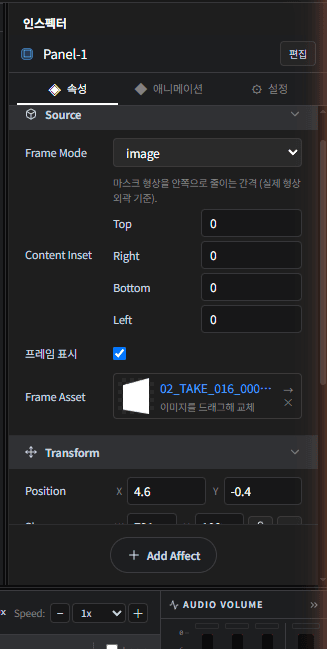
패널 Source — 프레임 모드 none · solid · image · nine_slice · vector와 Content Inset·Frame Asset
위에서 만든 패널(틀)에 다른 유닛들을 종속시켜 그 모양 안에서만 보이게 하려면, 대상 유닛(또는 상위 그룹)에 + Add Affect → Mask를 붙입니다.
가둘 대상의 상위 그룹(부모)을 선택하고 + Add Affect → Mask를 붙입니다.
Mask 항목의 Mask Panel에서 어느 패널에 종속될지 지정합니다 — 패널을 드래그해 놓거나(“여기에 놓아 마스크로 지정”) 목록에서 선택합니다(예: Panel 1).
자식 Unit에 적용을 체크하면, 그 아래 모든 유닛이 함께 그 모양 안에 갇힙니다.
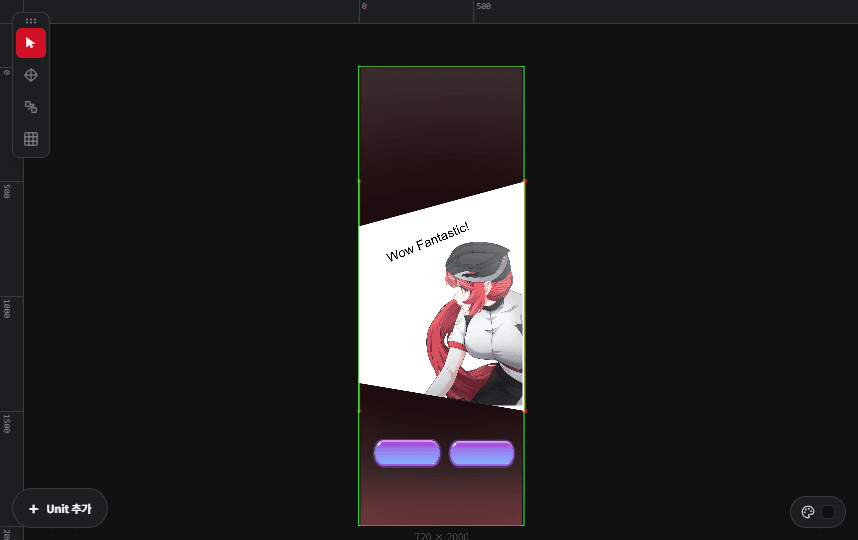
Mask 어펙트 적용 — 대상 유닛이 지정한 패널(사다리꼴) 모양 안에서만 보임
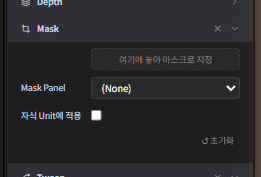
그림 5B-6a. Mask 어펙트의 설정 — Mask Panel로 대상 패널을 지정하고(드래그 또는 목록 선택), 자식 Unit에 적용을 체크
💡 마스크는 여러 개를 동시에 · 서로 다른 패널에 다른 프레임 모드를 주고, 유닛마다 다른 패널을 Mask로 지정하면 한 화면에서 컷을 여러 개 연출할 수 있습니다. 예를 들어 배경 그룹은 사다리꼴(vector) 패널에, 날아가는 캐릭터만 별도의 사각형(solid) 패널에 종속시키는 식으로 겹쳐 쓸 수 있습니다.