인터랙션
분기 편집 — 전체 이야기 흐름
에피소드 전체의 갈림길을 그래프로 보고 잇습니다.
전체 이야기 흐름 보기 — 분기 편집
지금까지의 시퀀스 편집이 한 테이크 안의 반응을 짜는 곳이라면, 분기 편집은 에피소드 전체의 테이크들이 어떻게 이어지고 갈라지는지를 지도처럼 보여 주는 곳입니다. 인스펙터의 분기 편집을 누르면 에피소드 분기 그래프 창이 열립니다.
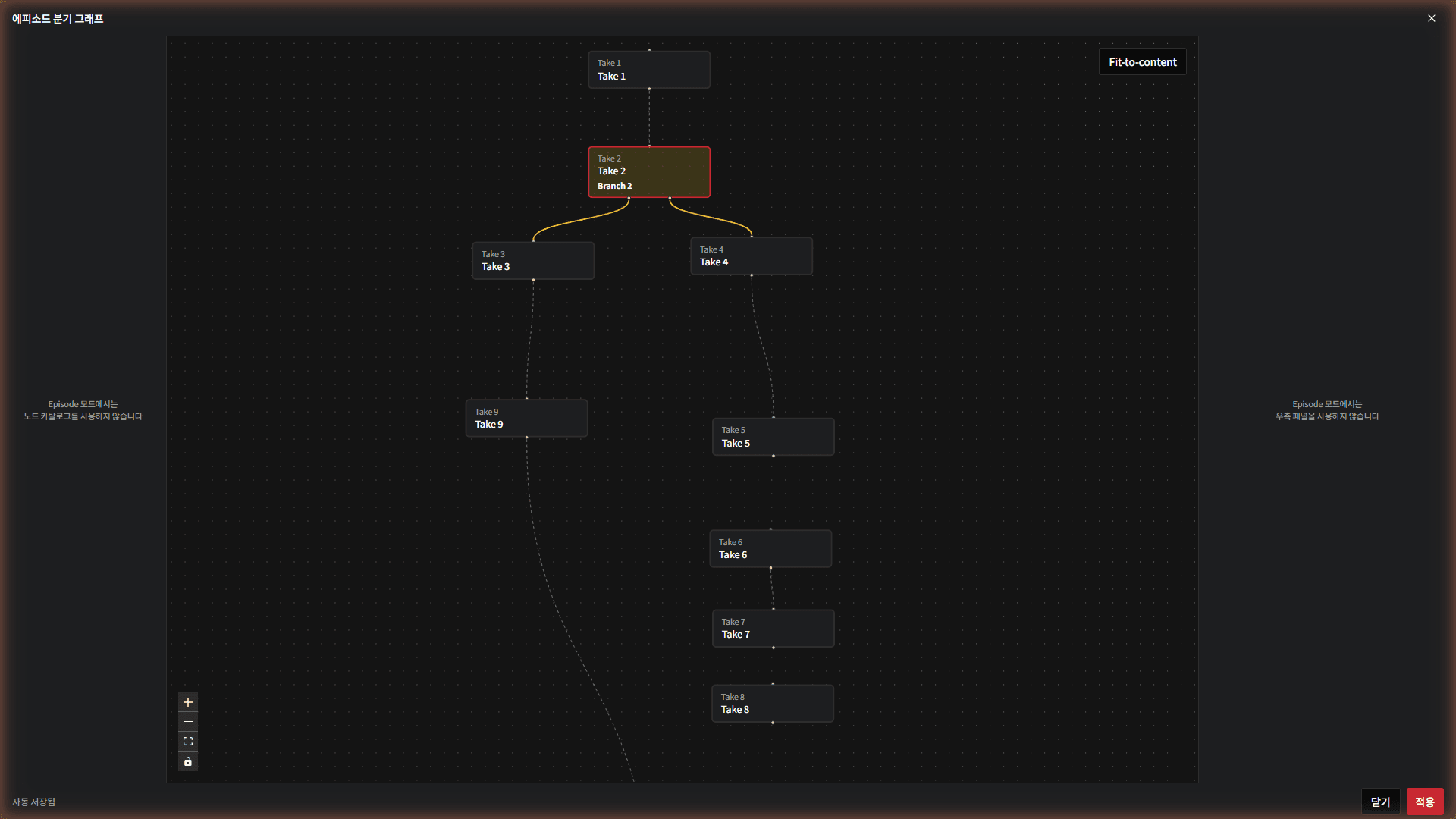
에피소드 분기 그래프 — 테이크들의 연결과 갈라짐을 한눈에. 노란 선이 분기(예: Take 2에서 Take 3·Take 4로 갈라짐)
- 각 상자가 하나의 테이크이고, 상자를 잇는 선이 이야기 진행 방향입니다.
- 한 지점에서 여러 갈래로 나뉘는 노란 선이 선택지 분기입니다(예:
Take 2 · Branch 2에서 Take 3과 Take 4로 갈라짐). - 이 창은 에피소드 전체 구조를 조망하면서 테이크 연결을 직접 수정할 수 있는 편집 창입니다. 개별 노드 편집(노드 카탈로그·우측 패널)은 여기서 하지 않고, 세부 반응은 각 테이크의
시퀀스 편집에서 짭니다. - 작업은 자동 저장되며, 오른쪽 위
Fit-to-content로 전체가 보이도록 맞출 수 있습니다.
실전 — 갈림길 하나 만들기. 이어져 있던 테이크의 연결선을 끊으면 그 테이크가 노란색으로 바뀌며 분기 대상이 됩니다 — 이제 독자는 선택하기 전까지 스크롤이 잠깁니다. 예를 들어 Take 3에서 선을 두 갈래로 이어 한쪽은 그대로, 다른 한쪽은 유료 테이크(확인하고 발행하기)로 걸어 보세요. "무료로 지나치기 / 코인으로 뒷이야기 보기"가 몇 번의 클릭으로 완성됩니다.
💡 두 편집의 관계 · 시퀀스 편집 = 한 장면 안의 반응(무엇을 누르면 어디로), 분기 편집 = 작품 전체의 갈림길 지도이자 테이크 연결을 고치는 곳. 큰 흐름은 분기 편집에서 잡고, 각 장면의 반응은 시퀀스 편집에서 채웁니다.
✅ 여기까지 했다면 독자의 행동에 반응하고 이야기가 갈라지는 인터랙션까지 만들 수 있습니다. 다음 장에서는 완성한 작품을 미리보고 발행합니다.