PSD·Clip Studio 가져오기
작화 파일을 레이어째 가져오고, 중복을 처리하고, 그룹으로 무대에 올립니다.
경로 B — PSD · Clip Studio 레이어 골라 가져오기
PSD나 Clip Studio 파일은 그림이 여러 레이어로 나뉘어 있습니다. 가져오기 옵션 단계에서는 파일 안의 레이어 목록을 보여 주고, 작업에 필요한 레이어만 골라 가져올 수 있습니다. 가진 작화 파일이 없다면, 이 문서 표지에서 내려받은 psd 예시 파일로 아래 과정을 그대로 따라 해 볼 수 있습니다.
⚠️ 레이어는 미리 단순화해 오세요 · 작화 파일의 레이어는 애니메이션에서 따로 움직일 부분만 남기고 최종적으로 단순화(병합)한 뒤 가져오는 것이 좋습니다. 정리되지 않은 레이어가 무수히 많은 파일을 그대로 가져오면 메모리가 모자라 작업이 멈출 수 있고, 어떤 레이어가 무엇인지 확인하기도 어려워 애니메이션 컨트롤이 힘들어집니다.
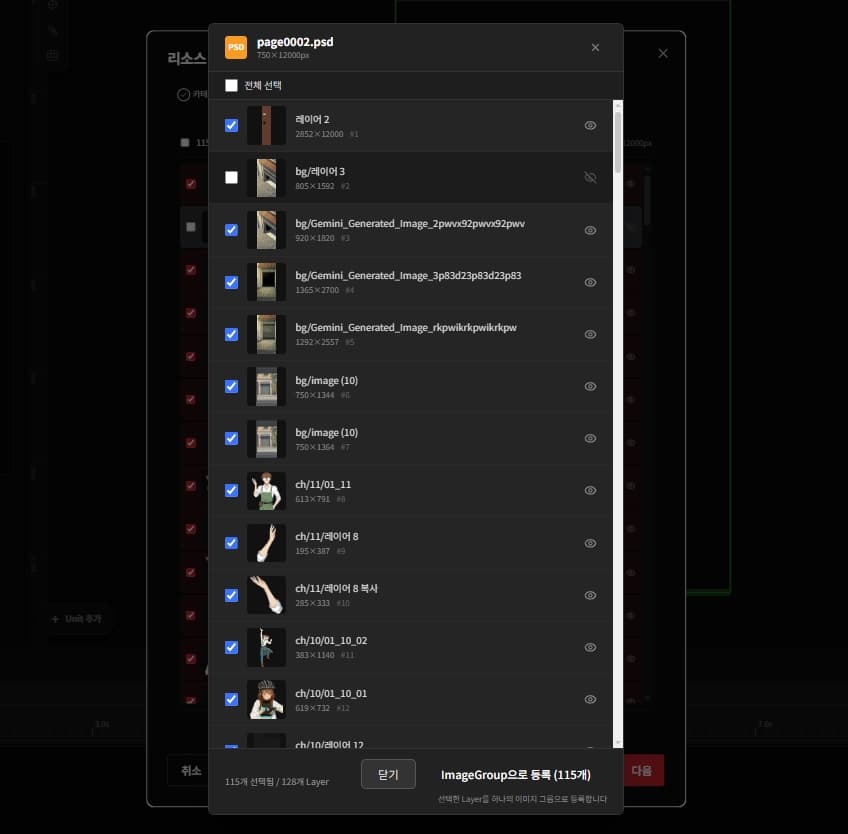
PSD 레이어 선택 창 — 레이어마다 썸네일·이름·크기가 표시되고, 체크박스로 가져올 레이어를 고릅니다. 아래쪽에 선택 수/전체 레이어 수가 집계되고, ImageGroup으로 등록 버튼에도 선택 개수가 표시됩니다
- 각 레이어 왼쪽 체크박스로 가져올지 말지를 정합니다. 맨 위
전체 선택으로 한 번에 켜고 끌 수 있습니다. - 레이어 오른쪽 눈 아이콘으로 미리보기를 켜고 끌 수 있습니다.
- 필요 없는 레이어(빈 레이어, 메모용 레이어 등)는 체크를 꺼서 빼고 가져올 수 있습니다.
- 창 아래쪽에 선택 수/전체 레이어 수(예: 115개 선택됨 / 128개 Layer)가 집계됩니다.
ImageGroup으로 등록을 누르면 선택한 레이어들이 하나의 이미지 그룹으로 묶여 등록됩니다(리소스 패널의 IMAGE GROUP 칸).
💡 작화 단계에서 레이어를 잘 정리해 두면, 여기서 필요한 레이어만 골라 가져와 작업이 훨씬 깔끔해집니다.
중복 이미지 처리 — 충돌 단계
가져오려는 이미지가 이미 등록된 리소스와 똑같은 이미지일 때 ‘충돌’이 발생합니다. 이때 두 가지로 처리할 수 있습니다.
- 제외하기 — 중복된 이미지는 가져오지 않고 기존 것을 그대로 사용합니다(불필요한 중복 방지).
- 그대로 쓰기 — 중복이어도 가져오면, 기존 것과 구분할 수 있도록 태그가 자동으로 생성되어 붙습니다.
가져온 뒤 — 그룹으로 무대에 올리고 다듬기
이미지 그룹을 무대에 올리면, 계층에 그룹 유닛 하나가 생기고 각 레이어가 그 아래 하위 유닛으로 붙습니다. 시연에서 실제로 쓴 다듬기 순서는 이렇습니다.
- 안 쓸 레이어 정리 — 가져온 레이어 중 불필요한 것은 하위 유닛에서 삭제합니다.
- 순서와 위치 손보기 — 뎁스(앞뒤 순서)와 위치를 조정해 장면을 맞춥니다.
- 따로따로 움직이기 — 하위 유닛 하나하나가 독립된 유닛이므로, 눈만 깜빡이게 하거나 팔만 흔들리게 하는 식으로 레이어별 개별 애니메이션(움직임 만들기)을 걸 수 있습니다. 그리던 파일의 레이어 구조가 그대로 연출 단위가 되는 것 — 이것이 레이어째 가져오기의 진짜 힘입니다.
✅ 여기까지 했다면 어느 경로로 왔든 애니메이션에 쓸 재료가 리소스 패널에 채워졌습니다. 다음 장에서는 이 재료들이 등장하고 움직이게 만듭니다 — 낱장 이미지든 작화 파일에서 온 레이어든, 여기서부터는 똑같이 다룹니다.